在會議、教學或演示中,將筆記本電腦連接到投影儀是常見的需求。本教程將分步指導您如何連接,并提供簡單的電腦平面圖文制作方法,幫助您高效完成演示。
第一部分:筆記本電腦連接投影儀
步驟1:準備設備和線纜
- 確保您擁有筆記本電腦、投影儀和合適的連接線(如HDMI、VGA或USB-C線,具體取決于設備接口)。
- 檢查線纜是否完好,避免損壞。
步驟2:連接線纜
- 將線纜一端插入筆記本電腦的相應端口(如HDMI口),另一端插入投影儀的輸入端口。
- 如果接口不匹配,可使用適配器(如VGA轉HDMI)。
步驟3:開啟設備并切換信號
- 打開投影儀電源,等待其啟動。
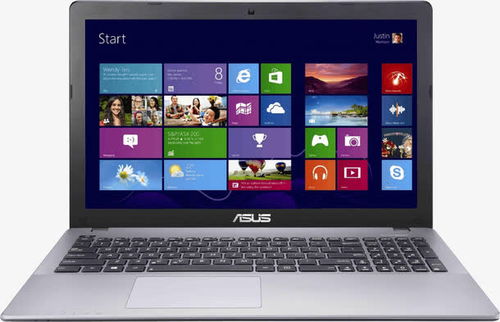
- 在筆記本電腦上,按下快捷鍵(通常是Windows鍵 + P),選擇投影模式:
- 僅電腦屏幕:只在筆記本顯示。
- 復制:筆記本和投影儀顯示相同內容。
- 擴展:投影儀作為第二屏幕。
- 僅第二屏幕:只在投影儀顯示。
- 如果自動連接失敗,手動在投影儀上選擇輸入源(如HDMI)。
步驟4:調整分辨率和顯示設置
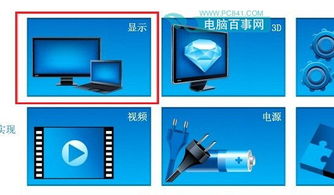
- 在筆記本電腦上,右鍵點擊桌面,選擇“顯示設置”。
- 調整分辨率以匹配投影儀的最佳顯示效果,通常推薦1920x1080。
圖文提示:您可以在演示文稿中加入示意圖,例如繪制線纜連接圖或快捷鍵示意圖,幫助觀眾理解。
第二部分:電腦平面圖文制作
為了增強演示效果,您可能需要制作簡單的平面圖文內容。以下是一些基本方法:
- 使用軟件工具:
- Microsoft PowerPoint:適合創建幻燈片,可添加文字、圖片和圖形。
- Canva:在線工具,提供模板,方便快速設計。
- Adobe Photoshop:適用于高級圖像編輯。
- 制作步驟:
- 確定主題:例如,為連接投影儀教程制作步驟圖。
- 添加元素:使用形狀工具繪制線纜、設備圖標,并添加文字說明。
- 調整樣式:選擇清晰字體和對比色,確保圖文易讀。
- 導出為圖像:保存為PNG或JPEG格式,便于插入演示文稿。
- 實用技巧:
- 保持簡潔:避免過多細節,突出關鍵信息。
- 使用圖標:從免費資源網站(如Flaticon)下載相關圖標,提升視覺效果。
通過以上步驟,您可以輕松連接筆記本電腦與投影儀,并制作出專業的平面圖文內容。如果遇到問題,請檢查線纜連接或更新顯卡驅動程序。祝您演示成功!